Inhaltsverzeichnis
- Warum Bilder eine eigene Prüfung brauchen
- Website Bilder optimieren: Der Ablauf vor dem Upload
- Dateinamen und Alt Texte trennen
- Bilder im Artikel richtig platzieren
- KI Unterstützung bei der Bildvorbereitung
- Vorhandene Bilder überarbeiten
- Eine kleine Bildbibliothek sauber führen
- Ladeverhalten nach dem Einbau prüfen
- Typische Fehler
- Checkliste für jedes Bild
Website Bilder optimieren heißt, jedes Bild passend auszuwählen, auf die benötigte Größe zu bringen, sinnvoll zu benennen und mit einem zutreffenden Alt Text einzubinden. Ziel ist kein bestimmter Dateiwert um jeden Preis. Das Bild soll schnell laden, scharf wirken, zum Inhalt passen und für Menschen verständlich eingebunden sein, die es nicht sehen können.
Beginne bei neuen Beiträgen vor dem Upload. Nachträgliche Massenänderungen sind fehleranfälliger, weil Dateinamen, Bildverwendung und technische Varianten bereits miteinander verknüpft sein können.
Warum Bilder eine eigene Prüfung brauchen
Ein großes Foto kann die übertragene Datenmenge einer Seite stark erhöhen. Eine zu kleine Datei wirkt dagegen auf großen Bildschirmen unscharf. Gleichzeitig benötigen Suchmaschinen und Hilfstechnik verständlichen Kontext. Dateigröße, Abmessungen, Format, Alt Text und Platzierung gehören deshalb zusammen.
Die Google Dokumentation zu Bildern in der Suche empfiehlt hochwertige Bilder nahe beim passenden Text sowie beschreibende Dateinamen und Alt Texte. Das ist kein Versprechen auf eine Platzierung. Es hilft Suchmaschinen und Nutzern, das Motiv im Zusammenhang einzuordnen.
Arbeite pro Bild mit einem klaren Zweck. Das Beitragsbild stellt das Gesamtthema dar. Ein Inhaltsbild erklärt einen Arbeitsschritt, zeigt ein Beispiel oder lockert einen langen Abschnitt sinnvoll auf. Dekoration ohne Aussage braucht keinen künstlich mit Suchbegriffen gefüllten Alt Text.
Website Bilder optimieren: Der Ablauf vor dem Upload
Lege zuerst fest, wo das Bild erscheint und wie breit es dort höchstens dargestellt wird. Exportiere nicht jedes Motiv in der vollen Kameragröße. Bewahre das Original getrennt auf und erstelle eine Webfassung für den vorgesehenen Platz.
Schneide das Motiv im passenden Seitenverhältnis zu. Für ein breites Beitragsbild kann 16:9 passen, während andere Bereiche quadratische oder hochformatige Bilder benötigen. Platziere wichtige Personen und Gegenstände nicht direkt am Rand, wenn WordPress oder soziale Netzwerke weitere Zuschnitte erzeugen.

Kontrolliere die Webfassung bei normaler Darstellung und auf einem Smartphone. Prüfe Schärfe, Ausschnitt, Farben und erkennbare Details. Ein technisch kleines Bild ist nicht hilfreich, wenn das zentrale Motiv kaum sichtbar bleibt.
Abmessungen passend wählen
Abmessungen beschreiben Breite und Höhe in Pixeln. Die benötigte Größe hängt vom Layout und von hochauflösenden Bildschirmen ab. Verwende keine pauschale Breite für jede Website. Prüfe die tatsächlich dargestellte Fläche im Theme.
Responsive Bilder erlauben dem Browser, je nach Bildschirm und Layout eine geeignete Variante zu laden. Die Einführung zu responsiven Bildern bei web.dev erklärt das Zusammenspiel von Bildquellen, Größenangaben und der Auswahl durch den Browser.
Dateiformat bewusst auswählen
Fotos benötigen ein Format, das viele Farbabstufungen effizient speichert. Grafiken mit Transparenz oder wenigen klaren Flächen können andere Anforderungen haben. Moderne Formate wie WebP können die Dateigröße reduzieren, doch dein WordPress System, Caching und nachgelagerte Dienste müssen sie zuverlässig verarbeiten.
Konvertiere nicht blind. Vergleiche Original und Webfassung bei der tatsächlichen Anzeigegröße. Achte auf unscharfe Kanten, Farbverläufe, Hauttöne und kleine Details. Bewahre das Ausgangsbild auf, damit du später eine neue Fassung erzeugen kannst.
Komprimierung kontrollieren
Komprimierung entfernt oder verdichtet Bildinformationen. Eine stärkere Einstellung verkleinert meist die Datei, kann aber sichtbare Artefakte erzeugen. Teste mehrere Stufen und wähle die kleinste Fassung, die im vorgesehenen Einsatz noch sauber aussieht.
Die Lighthouse Hilfe zu effizient codierten Bildern nennt unter anderem passende Abmessungen, Komprimierung, moderne Formate und responsive Auslieferung. Eine Prüfung in einem Leistungstest zeigt Hinweise, ersetzt aber nicht die visuelle Kontrolle.
Dateinamen und Alt Texte trennen
Der Dateiname beschreibt das Motiv kurz in Kleinbuchstaben, ohne Umlaute und mit Bindestrichen. „newsletter-redaktionsplan.webp“ ist verständlicher als „IMG_4837.webp“. Ändere den Namen vor dem Upload, damit WordPress eine saubere Medienadresse erzeugen kann.
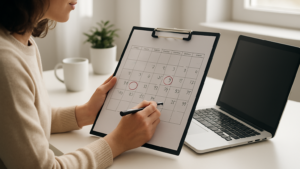
Der Alt Text beschreibt die Information oder Funktion des Bildes im konkreten Zusammenhang. Er ist kein zweiter SEO Titel. Wenn das Bild eine Person beim Prüfen eines Redaktionsplans zeigt, beschreibe diese Handlung. Wiederhole nicht bei jedem Bild denselben Fokus Suchbegriff.
Rein dekorative Bilder können je nach Einbindung einen leeren Alt Text erhalten. Das verhindert, dass Hilfstechnik bedeutungslose Dekoration vorliest. Bei verlinkten Bildern muss die Funktion des Links verständlich werden. Der Beitrag Website barrierefrei machen erklärt den Zusammenhang mit Bedienbarkeit und verständlichen Alternativen.
Bilder im Artikel richtig platzieren
Setze ein Inhaltsbild nahe an den Abschnitt, den es unterstützt. Ein Motiv zur Komprimierung gehört nicht mehrere Überschriften später. Ergänze bei erklärungsbedürftigen Abbildungen eine Bildunterschrift, statt den Alt Text mit Zusatzinformationen zu überladen.
Vermeide Text als wesentlichen Bestandteil des Bildes. Schrift kann auf kleinen Bildschirmen unlesbar werden und ist nicht ohne Weiteres für Hilfstechnik verfügbar. Wichtige Aussagen gehören als HTML Text in den Artikel.

Prüfe nach der Veröffentlichung, ob das Beitragsbild gesetzt ist und beide Inhaltsbilder sichtbar sind. Öffne die Seite in einem privaten Fenster. Kontrolliere außerdem, ob keine externe Stockfoto Adresse dauerhaft im Inhalt verbleibt, falls dein Importer die Datei eigentlich in die Mediathek übernehmen soll.
KI Unterstützung bei der Bildvorbereitung
KI kann aus einem Artikelthema Motivideen und erste Alt Text Vorschläge erstellen. Sie kann eine Liste vorhandener Dateinamen prüfen oder mögliche Dubletten markieren. Sie kennt jedoch nicht automatisch den tatsächlichen Bildinhalt, die Rechte am Bild oder die endgültige Darstellung im Theme.
Ein hilfreicher Prompt lautet: „Beschreibe nur sichtbare Inhalte dieses Bildes in einem kurzen deutschen Alt Text. Berücksichtige den Abschnitt über Bildkomprimierung. Erfinde keine Personen, Marken oder Ergebnisse. Gib zusätzlich einen sachlichen Dateinamen ohne Umlaute aus.“
Prüfe den Vorschlag am Bild. Entferne Suchbegriffe, die nicht zum Motiv passen. Kontrolliere bei hochgeladenen Referenzen, ob personenbezogene Daten, Kennzeichen, Dokumente oder Bildschirminhalte sichtbar sind. KI darf vorbereiten, die redaktionelle Freigabe bleibt bei dir.
Vorhandene Bilder überarbeiten
Beginne mit Seiten, die häufig besucht werden oder besonders große Dateien enthalten. Erstelle vor Änderungen eine Sicherung. Ersetze nicht wahllos Medien in der Bibliothek, weil dasselbe Bild an mehreren Stellen verwendet werden kann.
Dokumentiere ursprüngliche Adresse, neue Datei und betroffene Beiträge. Prüfe danach Darstellung, interne Verweise und Vorschaubilder. Der Beitrag Website Traffic analysieren hilft dir, wichtige Seiten zuerst zu identifizieren, ohne aus einzelnen Messwerten ein Rankingversprechen abzuleiten.
Eine kleine Bildbibliothek sauber führen
Ordne Dateien nach einem nachvollziehbaren Schema. Trenne Originale, bearbeitete Webfassungen und bereits veröffentlichte Bilder. Der Medienname sollte nicht nur das Thema, sondern bei Varianten auch den Zweck erkennen lassen. So vermeidest du, dass eine stark komprimierte Vorschau später als Ausgangsdatei für ein großes Beitragsbild verwendet wird.
Notiere bei Stockfotos die Quellseite und die zum Downloadzeitpunkt geltenden Nutzungsbedingungen. Eine direkte Bildadresse allein dokumentiert keine Lizenz. Bewahre den erforderlichen Nachweis so auf, dass du ihn später dem veröffentlichten Bild zuordnen kannst. Bei eigenen Fotos solltest du klären, ob abgebildete Personen, Marken oder private Unterlagen eine Veröffentlichung erlauben.
Verwende ein Motiv nicht ohne Grund in vielen Beiträgen. Wiederholte Bilder erschweren die Orientierung und passen oft nur oberflächlich. Wenn ein vorhandenes Foto wirklich geeignet ist, passe Alt Text und Bildunterschrift an den neuen Zusammenhang an. Der Alt Text darf nicht einfach aus einem anderen Artikel übernommen werden.
Ladeverhalten nach dem Einbau prüfen
Öffne den Beitrag einmal mit geleertem Browsercache oder in einem privaten Fenster. So erkennst du eher, welche Dateien tatsächlich neu geladen werden. Prüfe die Seite auf Smartphone und Computer. Achte darauf, ob Bilder beim Scrollen stark springen, ungewöhnlich spät erscheinen oder einen falschen Ausschnitt zeigen.
Wenn dein Theme mehrere Bildgrößen erzeugt, kontrolliere, welche Variante im Artikel ausgeliefert wird. Eine kleine sichtbare Darstellung sollte nicht unnötig die größte Originaldatei laden. Ändere diese technische Zuordnung vorsichtig, weil Vorschaubilder, Beitragslisten und soziale Vorschauen voneinander abweichen können.
Ein Leistungstest liefert Hinweise auf mögliche Einsparungen. Wiederhole die Messung, weil Netzwerk und Cache das Ergebnis beeinflussen. Entscheidend ist nicht ein einzelner grüner Wert, sondern ob die Seite für echte Besucher stabil und verständlich funktioniert. Dokumentiere vor und nach einer größeren Änderung die verwendeten Dateien und Einstellungen.
Dokumentiere bei wichtigen Seitentypen eine kleine Stichprobe. Notiere Originalformat, ausgelieferte Abmessungen, Dateigröße und sichtbare Qualität. Wiederhole diese Kontrolle nach Änderungen am Theme, an einem Optimierungsdienst oder an den Einstellungen der Mediathek. So bemerkst du, wenn eine technische Anpassung plötzlich größere Dateien ausliefert oder einen ungünstigen Ausschnitt erzeugt.
Beurteile außerdem den Platz des Bildes im Inhalt. Ein großes Motiv oberhalb der ersten Textabsätze kann die wahrgenommene Ladezeit stärker prägen als ein Bild weit unten. Prüfe daher zuerst wichtige Einstiegsbilder, danach Bilder in langen Ratgebern und zuletzt selten aufgerufene ältere Inhalte. Das ist eine redaktionelle Priorisierung und keine Garantie für bessere Rankings.
Typische Fehler
Nur die Dateigröße zählt
Eine winzige Datei kann sichtbar schlecht sein. Bewerte Ladeverhalten und Bildqualität gemeinsam.
Jeder Alt Text enthält dasselbe Schlüsselwort
Das beschreibt unterschiedliche Motive nicht. Schreibe für jedes informative Bild eine passende Alternative.
Das Original wird überschrieben
Ohne Ausgangsdatei kannst du spätere Formate oder Zuschnitte nur aus einer bereits komprimierten Fassung erzeugen.
Das Beitragsbild fehlt
Ein Bild im Artikeltext ist nicht automatisch das WordPress Beitragsbild. Prüfe beide Bereiche nach dem Import separat.
Checkliste für jedes Bild
- Zweck und Einsatzort sind festgelegt.
- Ausschnitt und Seitenverhältnis passen.
- Abmessungen orientieren sich am Layout.
- Format und Komprimierung wurden visuell geprüft.
- Der Dateiname beschreibt das Motiv.
- Der Alt Text passt zum sichtbaren Inhalt.
- Wichtige Aussagen stehen zusätzlich als HTML Text bereit.
- Rechte und Quellenlage sind geklärt.
- Beitragsbild und Inhaltsbilder sind nach dem Import sichtbar.
- Die mobile Darstellung wurde kontrolliert.
Wenn du Website Bilder optimieren willst, arbeite vom Einsatzort zum Export und erst danach zu Dateiname und Alt Text. Prüfe das fertige Ergebnis auf der echten Seite. So verbesserst du Ladeverhalten, Verständlichkeit und redaktionelle Qualität, ohne Bilder nur für einen technischen Messwert zu bearbeiten.