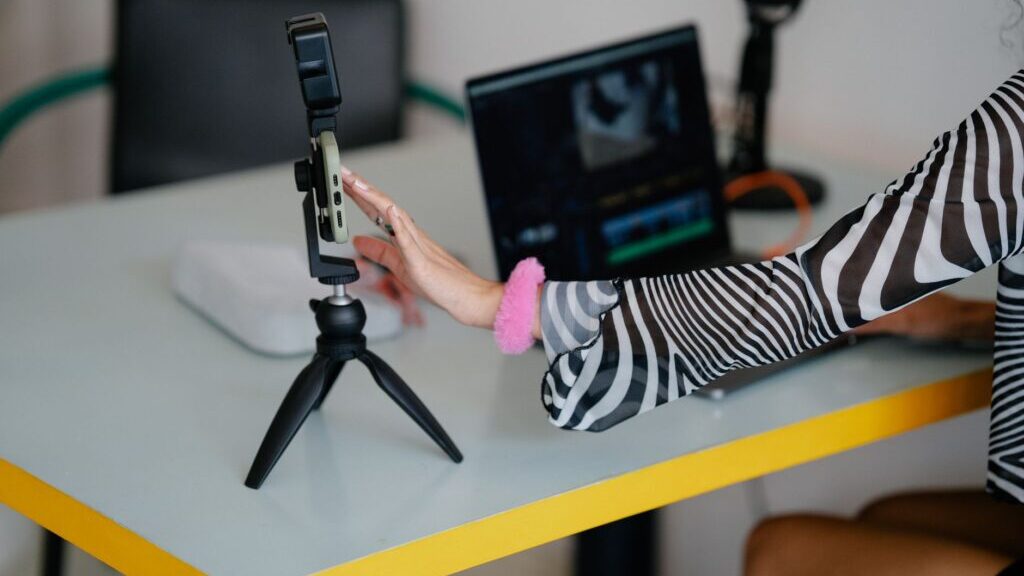
KI Videos erstellen beginnt nicht mit einem langen Film. Für den Einstieg reicht eine kurze Szene: eine Kaffeetasse auf einem Schreibtisch, ein Kameraschwenk über ein Arbeitszimmer oder eine animierte Produktidee. Aus mehreren kurzen Clips entsteht später ein Beitrag.
Viele Werkzeuge erzeugen heute Videos aus Text oder einem vorhandenen Bild. Trotzdem erledigt die Technik nicht die gesamte Arbeit. Du brauchst eine klare Idee, passende Einzelbilder, einen sauberen Schnitt und eine Kontrolle vor der Veröffentlichung.
Dieser Beitrag wurde am 17. August 2026 anhand der offiziellen Informationen von Google, Adobe und OpenAI geprüft. Funktionen, Nutzungslimits und Preise ändern sich häufig. Prüfe sie deshalb direkt beim Anbieter, bevor du ein Abo abschließt.
Eine Szene statt eines ganzen Films
Ein häufiger Fehler ist ein Prompt mit zu vielen Ereignissen. Eine Person soll einen Raum betreten, ein Produkt erklären, das Licht wechseln und am Ende einen Text einblenden. Das Modell muss dabei Figuren, Bewegung, Kamera und Umgebung gleichzeitig kontrollieren. Kleine Fehler fallen dann sofort auf.
Teile deine Idee lieber in Szenen von wenigen Sekunden:
- Ein ruhiges Anfangsbild stellt den Ort vor.
- Eine Bewegung lenkt den Blick auf das Thema.
- Ein zweiter Clip zeigt das Produkt oder den Arbeitsschritt.
- Text und Handlungsaufforderung ergänzt du beim Schnitt.
Für ein kurzes Video über Affiliate Marketing könnte Szene eins einen leeren Schreibtisch zeigen. In Szene zwei öffnet sich ein Laptop. Szene drei zeigt neutrale Diagramme. Den gesprochenen Text und deine Überschrift setzt du später darüber.
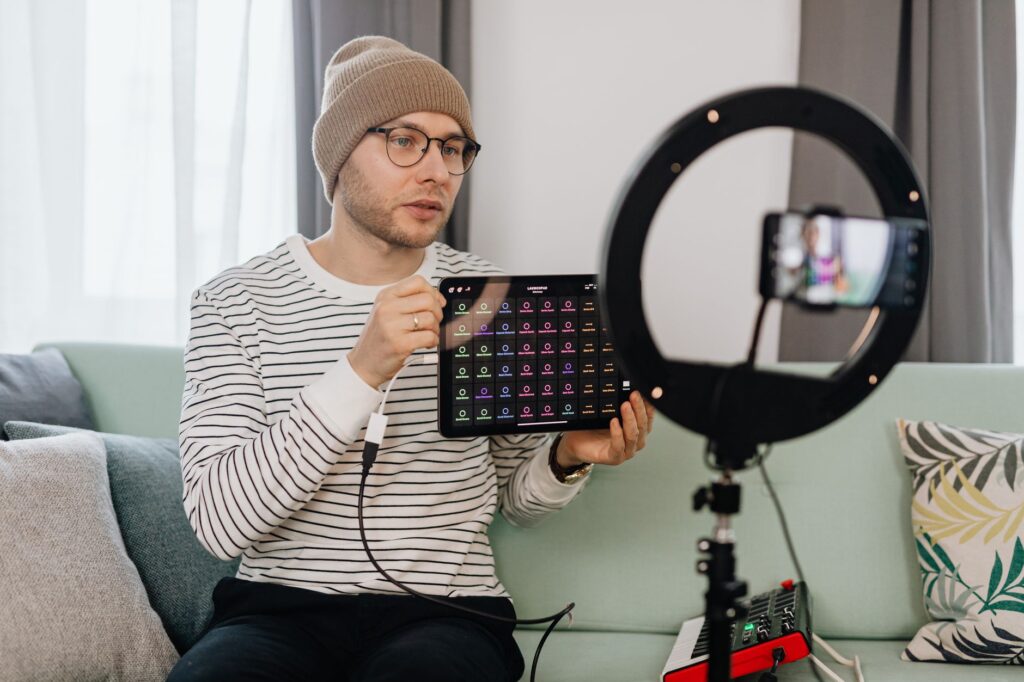
Wenn du zuerst ein passendes Ausgangsbild brauchst, hilft dir der Beitrag KI Bilder erstellen. Ein eigenes Bild gibt dir bei Farbe, Bildaufteilung und Figur mehr Kontrolle als eine reine Textbeschreibung.
Welches Werkzeug passt zum Einstieg?
Die Anbieter unterscheiden sich bei Bedienung, Ton, Länge, Format und Nutzungsrechten. Entscheide nicht nach einem einzelnen Werbeclip. Teste mit derselben einfachen Szene, wie gut ein Werkzeug deine Anweisung umsetzt.
Google Veo und Flow
Google beschreibt Veo 3.1 als Modell für Text zu Video, Bild zu Video sowie gemeinsam erzeugtes Bild und Audio. Der Zugang läuft je nach Angebot unter anderem über Gemini, Google Flow, AI Studio oder Vertex AI.
Für Einsteiger ist Bild zu Video oft leichter. Du lädst ein vorbereitetes Bild hoch und beschreibst nur noch Bewegung, Kamera und Stimmung. Bei reinem Text muss das Modell zusätzlich Aussehen und Aufbau der Szene festlegen.
Adobe Firefly
Adobe Firefly erzeugt Videoclips aus Text und Bildern. Laut der offiziellen Firefly Anleitung lassen sich unter anderem Bildinhalt, Atmosphäre, Kamerawinkel und Kamerabewegung beschreiben.
Adobe bietet neben eigenen Firefly Modellen auch Modelle anderer Anbieter an. Prüfe deshalb, welches Modell ausgewählt ist. Adobe weist darauf hin, dass für Partner Modelle eigene Bedingungen gelten können.
Warum Sora nicht mehr meine Empfehlung für neue Projekte ist
OpenAI hat die Sora Nutzung im Web und als App am 26. April 2026 eingestellt. Die Video API endet laut der offiziellen Mitteilung am 24. September 2026.
Für ein neues Arbeitsverfahren ist Sora damit keine dauerhafte Wahl. Wenn du die API noch nutzt, solltest du vorhandene Videos und Prompts sichern und rechtzeitig auf ein anderes Werkzeug umstellen.
Ein brauchbarer Prompt ohne Fachsprache
Ein Video Prompt muss nicht lang sein. Er sollte fünf Fragen beantworten:
- Was ist im Bild zu sehen?
- Was bewegt sich?
- Wie bewegt sich die Kamera?
- Welches Licht und welcher Stil passen?
- Welches Seitenverhältnis brauchst du?
Beispiel:
Heller Schreibtisch am Morgen. Ein geschlossenes Notizbuch liegt neben einem Laptop. Eine Hand öffnet das Notizbuch langsam. Die Kamera fährt leicht von links nach rechts. Natürliches Fensterlicht, ruhige Farben, realistischer Stil, Hochformat.
Der Prompt beschreibt eine Handlung. Das reicht. Verzichte beim ersten Versuch auf mehrere Personen, schnelle Bewegungen und lesbaren Text im Bild.
Nur eine Sache pro Versuch ändern
Gefällt dir das Ergebnis nicht, ändere nicht sofort den gesamten Prompt. Passe zuerst nur die Kamerabewegung an. Danach prüfst du Licht, Tempo oder Bildausschnitt. So erkennst du, welche Formulierung den Unterschied verursacht.
Speichere funktionierende Beschreibungen geordnet. Der Beitrag KI Prompts organisieren zeigt eine einfache Ablage nach Aufgabe und Ergebnis.
Aus einzelnen Clips wird ein Beitrag
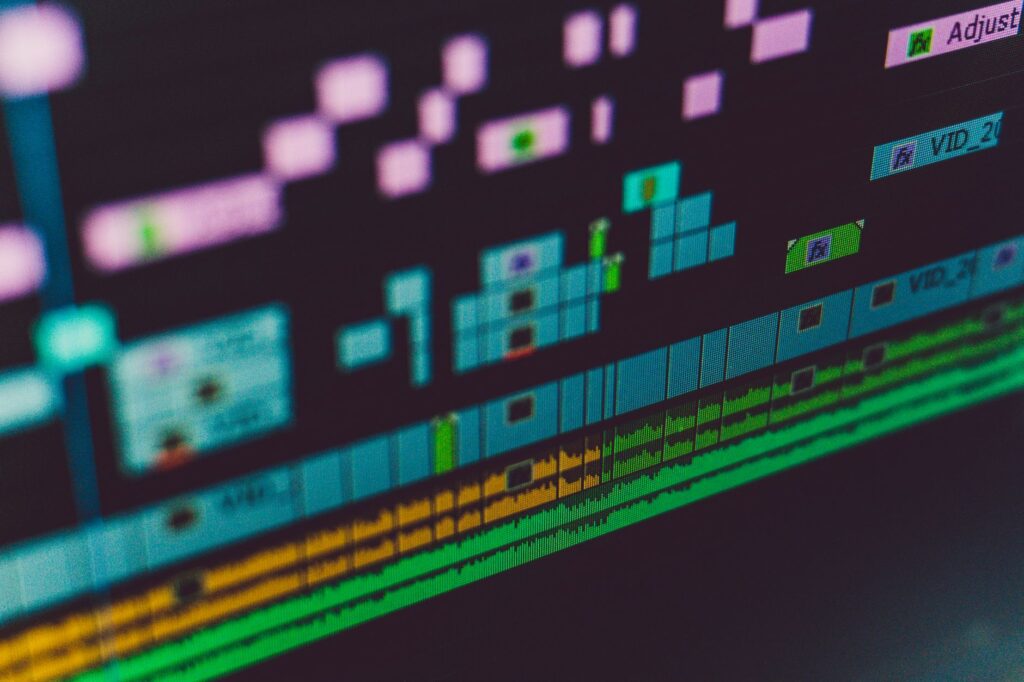
Ein generierter Clip ist selten direkt fertig. Schneide Anfang und Ende. Entferne sichtbare Fehler. Ergänze Untertitel, weil viele Menschen Videos ohne Ton ansehen. Setze Text lieber im Schnittprogramm ein. Dort bleibt er lesbar und lässt sich später korrigieren.
Halte den gesprochenen Text kurz. Ein Clip von wenigen Sekunden trägt nur einen Gedanken. Für einen Beitrag mit drei Aussagen nutzt du drei Szenen und verbindest sie anschließend.
Musik und Stimme brauchen dieselbe Prüfung wie das Bild. Nutze keine geklonte Stimme einer bekannten oder privaten Person ohne Erlaubnis. Prüfe bei Musik, ob die Lizenz Werbung und geschäftliche Nutzung umfasst.
Das Format richtet sich nach dem Ziel
Hochformat passt zu Reels und kurzen Videos auf dem Smartphone. Querformat passt eher zu YouTube, Webseiten und Präsentationen. Erzeuge möglichst gleich im richtigen Format. Starkes Zuschneiden entfernt später wichtige Bildteile.
Plane vor dem Erstellen, wo Überschrift und Untertitel stehen. Wichtige Motive gehören nicht an den unteren oder oberen Rand, weil Bedienelemente der Plattform sie verdecken können.
Was du vor dem Veröffentlichen prüfst
Sieh dir den fertigen Beitrag einmal ohne Ton und einmal mit Kopfhörern an. Kontrolliere Hände, Gesichter, Schatten, Spiegelungen und Schrift im Hintergrund. Gerade kleine Bewegungsfehler wirken bei wiederholtem Abspielen störend.
Prüfe außerdem:
- Besitzt du die nötigen Rechte an hochgeladenen Bildern?
- Darfst du das Ergebnis geschäftlich nutzen?
- Erweckt eine künstliche Person den Eindruck, eine echte Person zu sein?
- Enthält der Clip Marken, Logos oder geschützte Figuren?
- Musst du den Inhalt als künstlich erzeugt kennzeichnen?
Die Regeln zur Transparenz erklärt der Beitrag KI Inhalte kennzeichnen. Zusätzlich gelten die Vorgaben der Plattform, auf der du veröffentlichst.
Ein erster Test mit wenig Aufwand
Wähle einen eigenen Blogbeitrag und formuliere daraus eine Aussage mit höchstens zwölf Wörtern. Plane dazu zwei ruhige Szenen. Erzeuge jede Szene einzeln und setze Überschrift, Sprechertext und Untertitel erst beim Schnitt ein.
Notiere anschließend, wie viele Versuche du gebraucht hast und welche Fehler wiederkehrten. Damit vergleichst du Werkzeuge besser als mit fremden Vorführvideos.
KI Videos erstellen wird übersichtlich, wenn du klein beginnst. Eine klare Szene, eine Bewegung und ein passendes Format reichen für den ersten Test. Erst wenn dieser Ablauf funktioniert, ergänzt du Figuren, Dialog oder mehrere Kameraperspektiven.
Du möchtest KI Videos nicht allein erstellen?
Gerade am Anfang tauchen viele Fragen auf. Welches Werkzeug eignet sich? Wie formulierst du gute Anweisungen? Und wie wird aus einzelnen Szenen ein fertiges Video?
In der Content Creation Community tauschst du dich mit anderen aus und findest Unterstützung bei der Erstellung deiner Inhalte.
Hier findest du weitere Informationen zur Content Creation Community
Werbung: Der Link führt zu einem empfohlenen Angebot. Bei einem Kauf erhalte ich eine Provision. Für dich entstehen keine zusätzlichen Kosten.