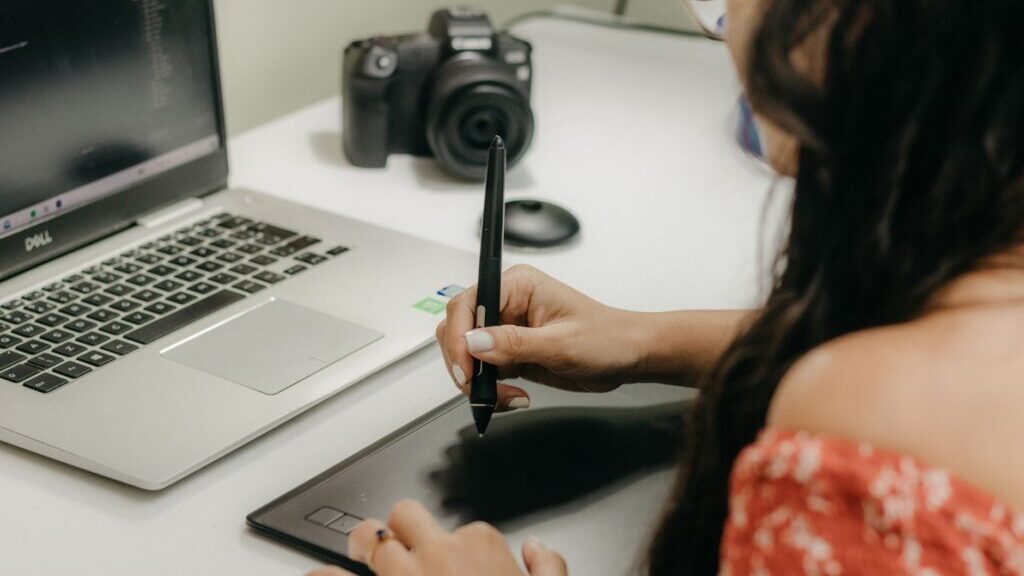
Adobe Firefly Bilder erstellen gelingt direkt im Browser. Du beschreibst Motiv, Stil, Licht und Format. Firefly erzeugt daraus mehrere Varianten. Beim Adobe Firefly Bilder erstellen legst du den Verwendungszweck deshalb zuerst fest. Danach passt du Bildaufbau, Farben und Details an und lädst das Ergebnis herunter.
Für Blogbilder und Social Media zählt mehr als ein schöner erster Eindruck. Du musst Bildfehler, Markenrechte, Personen, Format und Dateigröße prüfen. Diese Anleitung wurde am 10. September 2026 anhand der aktuellen Adobe Hilfe und der Adobe Regeln für generative KI geprüft.
Was Adobe Firefly bietet
Firefly ist Adobes Plattform für generative Bilder, Grafiken, Video und Audio. Für diesen Artikel geht es um Text zu Bild. Du gibst eine Beschreibung ein und wählst unter anderem Modell, Seitenverhältnis, Inhaltstyp und Stil.
Adobe bietet in Firefly eigene Bildmodelle und Modelle anderer Anbieter an. Wenn du Adobe Firefly Bilder erstellen willst, kontrolliere diese Auswahl vor jedem Auftrag. Auswahl, Funktionen und Credit Verbrauch unterscheiden sich. Prüfe vor jeder Produktion, welches Modell oben in der Oberfläche aktiv ist. Eine Aussage von Adobe über ein eigenes Firefly Modell gilt nicht automatisch für jedes Partner Modell.
Du erreichst Firefly über den Browser und meldest dich mit einem Adobe Konto an. Einige Funktionen stehen mit einem kostenlosen Zugang bereit. Umfang, Wartezeit und Credits richten sich nach dem aktuellen Tarif.
Adobe Firefly Bilder erstellen: Der Ablauf
- Öffne Firefly und wähle „Text zu Bild“.
- Kontrolliere das ausgewählte Bildmodell.
- Lege Seitenverhältnis und Inhaltstyp fest.
- Beschreibe Motiv, Umgebung, Licht und Perspektive.
- Ergänze bei Bedarf Stil oder Referenzbild.
- Erzeuge die Varianten und prüfe jedes Detail.
- Bearbeite die beste Variante weiter.
- Lade das Bild im passenden Format herunter.
Die offizielle Adobe Anleitung zum Erstellen von Bildern aus Textbeschreibungen nennt aktuell mehrere Firefly Bildmodelle. Je nach Modell erzeugt Firefly eine oder vier Varianten.
Einen brauchbaren Prompt schreiben
Beginne mit dem Hauptmotiv. Ergänze danach Umgebung, Tätigkeit, Bildstil, Licht, Perspektive und Farbwirkung. Schreibe einfache, konkrete Angaben.
Ein schwacher Prompt lautet:
„Mann mit Laptop.“
Ein klarerer Prompt lautet:
„Freundlicher Mann Anfang 50 arbeitet an einem Laptop in einem hellen Arbeitszimmer, natürliche Haltung, Tageslicht von links, realistische Fotografie, ruhiger Hintergrund, Querformat, freie Fläche rechts für eine Überschrift.“
Die zweite Fassung beschreibt Motiv, Alter, Tätigkeit, Ort, Licht, Stil, Format und Platz für Text. Firefly erhält damit mehr Orientierung. Zu viele widersprüchliche Wünsche verschlechtern das Ergebnis. Ändere deshalb pro Versuch nur einen oder zwei Punkte.
Wer Adobe Firefly Bilder erstellen möchte, sollte den Zweck schon im Prompt nennen. Ein Beitragsbild braucht eine andere Bildaufteilung als eine quadratische Social Media Grafik.

Seitenverhältnis passend wählen
Lege das Format vor der Erzeugung fest. Nachträgliches Zuschneiden entfernt oft wichtige Teile.
- Querformat für Blogbeiträge und Website Header
- Hochformat für Instagram Beiträge und Pinterest Pins
- Quadrat für flexible Social Media Nutzung
- Breites Format für Banner und Präsentationen
Halte Gesichter, Hände und wichtige Produkte vom Rand fern. Plane freie Fläche ein, wenn später eine Überschrift hinzukommt. Lass Firefly keinen längeren deutschen Text in das Bild schreiben. Erzeuge zuerst das Motiv und füge lesbaren Text später in einem Layoutprogramm hinzu.
Stil, Licht und Perspektive steuern
Firefly bietet Einstellungen für Foto oder Kunst, visuelle Intensität, Effekte, Farben, Licht und Kamerawinkel. Diese Regler ergänzen den Prompt. Nutze nur Einstellungen, die zum geplanten Einsatz passen.
Für ein seriöses Blogbild funktioniert oft eine realistische Fotografie mit natürlichem Licht und ruhigem Hintergrund. Für eine Infografik passt eine flache Illustration mit klaren Formen. Mische nicht Fotografie, Aquarell, 3D und Comic in derselben Anweisung, wenn du einen einheitlichen Stil suchst.
Kompositionsreferenz nutzen
Mit einer Kompositionsreferenz orientiert Firefly den Bildaufbau an einem hochgeladenen Bild. Die Stärke legt fest, wie eng sich das Ergebnis an dessen Struktur hält. Nutze nur Dateien, an denen du die nötigen Rechte besitzt.
Stilreferenz nutzen
Eine Stilreferenz überträgt Farbwirkung und Gestaltung. Lade keine geschützten Werke fremder Künstler hoch, um deren Stil oder Inhalte möglichst exakt zu kopieren. Entwickle stattdessen eine eigene Beschreibung aus Farben, Material, Licht und Stimmung.
Ergebnisse kritisch kontrollieren
KI Bilder wirken auf den ersten Blick oft stimmig. Vergrößere jede Variante und prüfe:
- Hände, Finger, Augen und Zähne
- Schrift, Zahlen und Logos
- Kabel, Geräte und Übergänge
- Schatten und Spiegelungen
- unpassende Gegenstände im Hintergrund
- Ähnlichkeit mit echten Personen oder Marken
Nutze kein Bild, das ein Produkt falsch darstellt. Ein erfundenes Bedienfeld oder ein falscher Anschluss schadet einem Produkttest. Bei einer realen Person brauchst du besondere Vorsicht. Ein KI Bild darf keine tatsächliche Erfahrung oder Zusammenarbeit vortäuschen.
Die Anleitung KI Antworten prüfen zeigt einen ähnlichen Kontrollweg für Texte und Fakten.
Generative Credits und Tarife verstehen
Adobe rechnet viele generative Funktionen über Credits ab. Die aktuelle Adobe Übersicht zu generativen Credits erklärt, dass Text zu Bild Credits verbraucht. Standardfunktionen und Premiumfunktionen werden unterschiedlich behandelt.
Bei mehreren Abonnements werden verfügbare Credits laut Adobe zusammengeführt. Nicht genutzte Credits werden nicht in den nächsten Monat übertragen. Tarife und enthaltene Mengen ändern sich. Prüfe deshalb die aktuelle Kontoseite statt einer älteren Preisangabe aus einem Blog.
Erzeuge nicht wahllos Dutzende Varianten. Speichere gute Prompts, ändere einzelne Merkmale und notiere Modell sowie Format. So erkennst du, welche Eingabe zu einem brauchbaren Ergebnis führte.
Darfst du Firefly Bilder geschäftlich nutzen?
Adobe erlaubt nach eigener Aussage die geschäftliche Nutzung von Ausgaben aus Funktionen ohne Beta Kennzeichnung. Für Beta Funktionen gilt dies ebenfalls, sofern das Produkt nichts anderes nennt. Diese Aussage ist keine Garantie, dass jedes einzelne Ergebnis frei von Rechten anderer ist.
Die Adobe Regeln für generative KI untersagen Inhalte, die Urheberrechte, Markenrechte, Persönlichkeitsrechte oder Datenschutzrechte Dritter verletzen. Adobe verbietet außerdem irreführende Inhalte, Identitätsmissbrauch und das Entfernen von Content Credentials.
Prüfe bei Partner Modellen deren eigene Bedingungen. Verwende keine fremden Logos, Prominenten oder geschützten Figuren ohne geklärte Rechte. Bei wichtigen Werbekampagnen gehört eine rechtliche Prüfung zum Arbeitsablauf.
Der Beitrag KI Inhalte kennzeichnen erklärt, wann Transparenzhinweise für deinen Einsatz wichtig werden.

Bilder für WordPress vorbereiten
Lade nicht die größte verfügbare Datei ungeprüft hoch. Passe die Abmessungen an den tatsächlichen Platz an. Speichere Fotos bevorzugt als WebP oder gut komprimiertes JPEG. Grafiken mit Transparenz benötigen WebP oder PNG.
Vergib einen beschreibenden Dateinamen wie adobe-firefly-blogbild-erstellen.webp. Der Alt Text beschreibt Motiv und Funktion für Menschen, die das Bild nicht sehen. Stopfe dort keine Liste von Suchbegriffen hinein.
Der Ratgeber WordPress Bilder komprimieren zeigt den technischen Ablauf. Weitere Hinweise zur Beschreibung findest du unter Alt Texte schreiben.
Ein einfacher Ablauf für drei Bildtypen
Beitragsbild
Wähle Querformat, ein klares Hauptmotiv und freie Fläche für die Überschrift. Vermeide kleine Details, die in der Vorschau verschwinden.
Inhaltsbild
Zeige einen Arbeitsschritt oder eine Situation, die den Absatz ergänzt. Wiederhole nicht das Beitragsbild mit kleinen Änderungen.
Social Media Bild
Nutze das passende Hoch oder Quadratformat. Halte Text kurz und setze ihn nach der Bilderzeugung sauber. Prüfe die Lesbarkeit auf dem Smartphone.
Prüfliste vor der Veröffentlichung
- Modell und Tarif kontrollieren.
- Format und Verwendungszweck festlegen.
- Prompt mit Motiv, Umgebung, Licht und Stil schreiben.
- Nur eigene oder erlaubte Referenzbilder nutzen.
- Gesichter, Hände, Text und Logos vergrößert prüfen.
- Nutzungsrechte und Kennzeichnung klären.
- Datei komprimieren und Alt Text ergänzen.
Adobe Firefly Bilder erstellen beginnt mit einem klaren Zweck. Lege Format und Bildaufbau zuerst fest. Prüfe jede Ausgabe auf Fehler und Rechte. Bereite die Datei anschließend für Blog oder Social Media vor. So entsteht aus einer schnellen KI Variante ein brauchbares Bild für deinen Inhalt.